

In Test- und Messszenarien müssen die AC-Netzteile der APM SP-300-Serie häufig zur automatisierten Steuerung in LabVIEW integriert werden. In diesem Artikel wird anhand einer Kombination aus Text und Bildern Schritt für Schritt erläutert, wie die Kommunikation zwischen dem Netzteil und LabVIEW über LAN (Ethernet) konfiguriert wird, und so Ingenieuren dabei helfen, schnell ein Testsystem aufzubauen.
I. Vorbereitungen vor der Kommunikation: Hardware-Verbindung und IP-Ping-Test
Bevor Sie mit der Software-Konfiguration beginnen, müssen Sie zunächst sicherstellen, dass die Hardware-Anbindung ordnungsgemäß funktioniert, da diese die Grundlage für eine erfolgreiche spätere Kommunikation ist.
1. Hardware-Verbindung: Verbinden Sie den Ethernet-Port des Netzteils der APM SP-300-Serie über ein Netzwerkkabel direkt mit dem Netzwerk-Port des Computers oder verbinden Sie es mit einem Switch im selben lokalen Netzwerk.
2. IP-Konnektivitätstest:
◦ Drücken Sie die Tastenkombination WIN+R, geben Sie CMD in das Popup-Fenster „Ausführen“ ein und klicken Sie auf „OK“, um die Eingabeaufforderung zu öffnen.
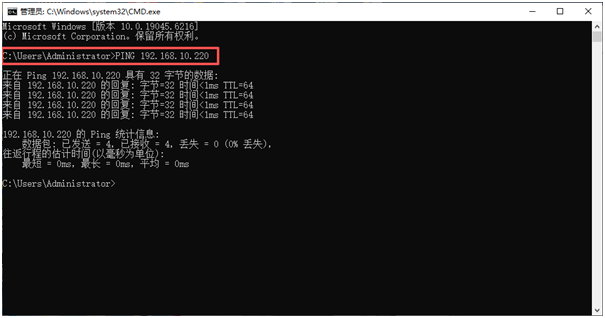
◦ Geben Sie in der Befehlszeile PING 192.168.10.220 ein (dies ist die Standard-IP des SP-300-Netzteils; wenn sie geändert wurde, müssen Sie die tatsächliche IP eingeben) und drücken Sie die Eingabetaste.
◦ Beurteilungskriterien: Wenn die Meldung „4 Datenpakete gesendet, 4 empfangen, 0 % verloren“ erscheint (wie in Bild 1 dargestellt), bedeutet dies, dass der Computer und die IP-Adresse des Netzteils verbunden sind. Wenn die Nachricht
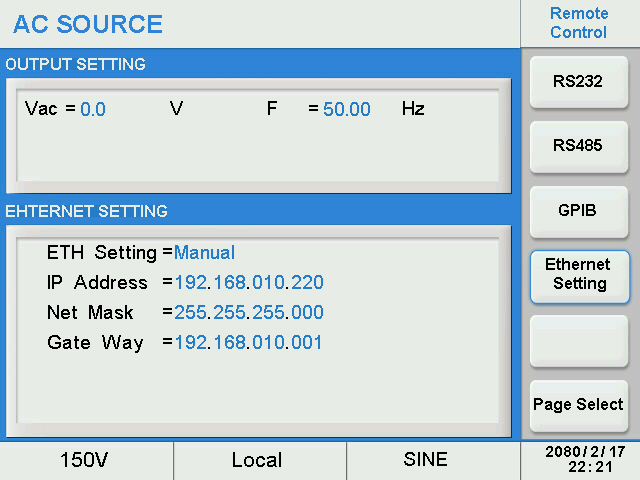
Wenn „Request timed out“ erscheint, müssen drei Punkte überprüft werden: ob das Netzwerkkabel fest eingesteckt ist, ob sich die Computer-IP und die Netzteil-IP im selben Netzwerksegment befinden (z. B. wenn die Netzteil-IP 192.168.10.220 lautet, kann die Computer-IP auf 192.168.10.XXX eingestellt werden und die Subnetzmaske sollte übereinstimmen) und ob die Ethernet-Einstellungen am Netzteil korrekt sind (geben Sie die Netzteil-IP ein). Vergewissern Sie sich über die Schnittstelle „ETH SETTING“, dass die IP 192.168.10.220 lautet und die Subnetzmaske übereinstimmt (siehe Abbildung 2).
II. LabVIEW LAN-Treiberkonfiguration: IP des Eingabegeräts
Nachdem die IP-Verbindung hergestellt wurde, muss der LAN-Treiber in LabVIEW geladen und die IP-Adresse des Netzteils angegeben werden, um die Verbindung zwischen der Software und der Hardware herzustellen.
1. So aktivieren Sie den LabVIEW-LAN-Treiber: Starten Sie die LabVIEW-Software, suchen und öffnen Sie „LAN(UDP)_Communication Subvi.vi“ (spezielles LAN-Kommunikations-Sub-VI für Netzteile der SP-300-Serie, das Treiberpaket kann von der offiziellen APM-Website bezogen werden) im Projektfenster.
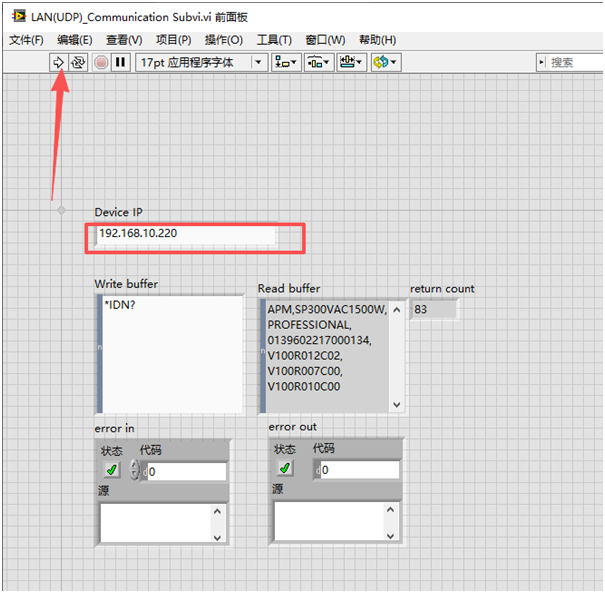
2. Geben Sie die Geräte-IP ein: Geben Sie im Eingabefeld „DeviceIP“ auf der Vorderseite des VI die IP-Adresse des Netzteils genau ein:
III. Kommunikationsüberprüfung: Test durch Senden der *IDN? Befehl.
Der Standard-SCPI-Befehl *IDN? (Query Device Identifier) kann verwendet werden, um schnell zu überprüfen, ob die Kommunikation zwischen LabVIEW und dem Netzteil normal ist.
1. Geben Sie den Abfragebefehl ein: Geben Sie im „Write buffer“ des LabVIEW-Frontpanels den Befehl *IDN? ein. (Beachten Sie das englische Zeichenformat, keine zusätzlichen Leerzeichen).
2. Führen Sie das VI aus und sehen Sie sich die Ergebnisse an: Klicken Sie in der LabVIEW-Symbolleiste auf die Schaltfläche „Ausführen“. Wenn die Kommunikation erfolgreich ist, zeigt der „Lesepuffer“ die Geräteinformationen des Netzteils an, einschließlich Modell (z. B. SP300VAC1500W), Firmware-Version (z. B. V100R012C02), Seriennummer usw. Wenn im „Lesepuffer“ keine Daten vorhanden sind oder eine Fehlermeldung angezeigt wird, müssen Sie das Befehlsformat überprüfen, ob der Treiber übereinstimmt, oder die IP-Konnektivität erneut bestätigen.
IV. Zukünftige Anwendungen: Automatisierungssteuerung basierend auf LAN-Kommunikation
Nach Abschluss der Kommunikationsüberprüfung kann die Funktionalität auf Basis dieses Frameworks erweitert werden, um eine automatisierte Steuerung des SP-300-Netzteils zu erreichen.
• Parametereinstellungen: Geben Sie SCPI-Befehle in [Puffer schreiben] ein, z. B. VOLT220 (stellt die Ausgangsspannung auf 220 V ein) oder FREQ50 (stellt die Ausgangsfrequenz auf 50 Hz ein), um die Ausgangsparameter des Netzteils zu steuern.
• Datenerfassung: Echtzeit-Betriebsdaten der Stromversorgung werden mithilfe von Befehlen wie MEAS:VOLT? aus dem „Lesepuffer“ gelesen. (Ausgangsspannung messen) und MEAS:CURR? (Ausgangsstrom messen) und die Daten werden mithilfe von LabVIEW-Diagrammsteuerelementen visualisiert.
• Kapseln Sie die Schritte der Parametereinstellung, Datenerfassung und Ergebnisbeurteilung in Unter-VIs und schreiben Sie Schleifen oder bedingte Strukturen, um unbeaufsichtigte Testprozesse zu realisieren (z. B. Spannungsgradiententests und Langzeitstabilitätsüberwachung).
Wenn Sie diese drei Schritte befolgen, können Sie die LAN-Konfiguration zwischen dem Netzteil der APM SP-300-Serie und LabVIEW schnell abschließen. Der Kern des gesamten Prozesses besteht darin, die IP-Konnektivität und das korrekte Befehlsformat sicherzustellen. Nachfolgende Funktionalitäten können je nach Testbedarf flexibel erweitert werden, wodurch die Testeffizienz deutlich verbessert wird.