

Dans les scénarios de test et de mesure, les alimentations CA de la série APM SP-300 doivent souvent être intégrées à LabVIEW pour un contrôle automatisé. Cet article utilisera une combinaison de texte et d'images pour expliquer étape par étape comment configurer la communication entre l'alimentation et LabVIEW via LAN (Ethernet), aidant ainsi les ingénieurs à créer rapidement un système de test.
I. Préparatifs avant la communication : connexion matérielle et test IP Ping
Avant de commencer la configuration logicielle, vous devez d'abord vous assurer que la liaison matérielle fonctionne correctement, car c'est la base d'une communication ultérieure réussie.
1. Connexion matérielle : connectez le port Ethernet de l'alimentation de la série APM SP-300 directement au port réseau de l'ordinateur à l'aide d'un câble réseau, ou connectez-le à un commutateur sur le même réseau local.
2. Test de connectivité IP :
◦ Appuyez sur la combinaison de touches WIN+R, tapez CMD dans la fenêtre contextuelle « Exécuter » et cliquez sur « OK » pour ouvrir l'invite de commande.
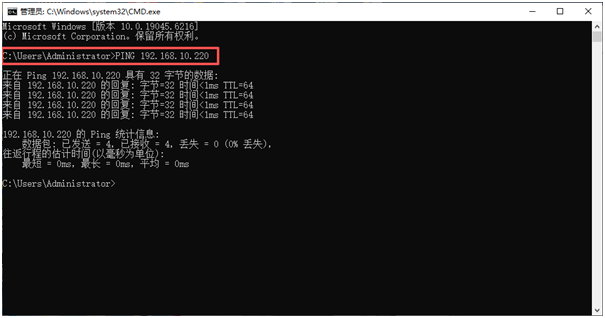
◦ Dans la ligne de commande, tapez PING 192.168.10.220 (il s'agit de l'adresse IP par défaut de l'alimentation SP-300 ; si elle a été modifiée, vous devez saisir l'adresse IP réelle) et appuyez sur Entrée.
◦ Critères de jugement : Si le message « 4 paquets de données envoyés, 4 reçus, 0 % perdus » apparaît (comme le montre l'image 1), cela indique que l'ordinateur et l'IP de l'alimentation sont connectés. Si le message
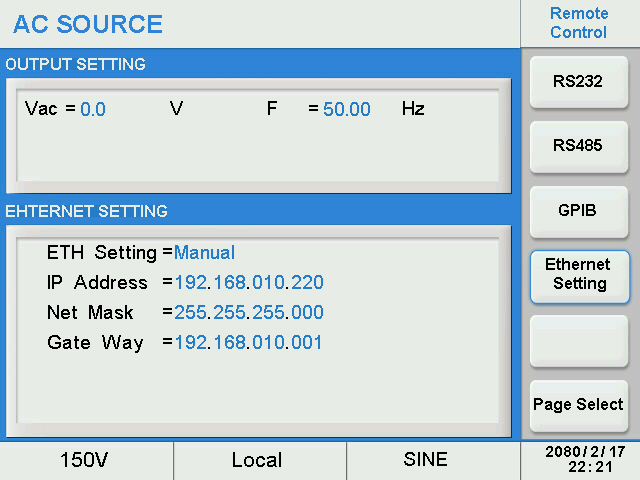
"Request timed out" apparaît, trois points doivent être vérifiés : si le câble réseau est bien branché, si l'adresse IP de l'ordinateur et celle de l'alimentation se trouvent sur le même segment de réseau (par exemple, si l'adresse IP de l'alimentation est 192.168.10.220, l'adresse IP de l'ordinateur peut être définie sur 192.168.10.XXX et le masque de sous-réseau doit correspondre) et si les paramètres Ethernet de l'alimentation sont corrects (saisir le "ETH" de l'alimentation). SETTING", confirmez que l'adresse IP est 192.168.10.220 et que le masque de sous-réseau correspond, comme indiqué dans l'image 2).
II. Configuration du pilote LabVIEW LAN : IP du périphérique d'entrée
Une fois la connexion IP établie, le pilote LAN doit être chargé dans LabVIEW et l'adresse IP de l'alimentation doit être spécifiée pour établir l'association entre le logiciel et le matériel.
1. Pour activer le pilote LabVIEW LAN : Lancez le logiciel LabVIEW, localisez et ouvrez « LAN(UDP)_Communication Subvi.vi » (sous-VI de communication LAN dédié à l'alimentation de la série SP-300, le package du pilote peut être obtenu sur le site officiel d'APM) dans le panneau du projet.
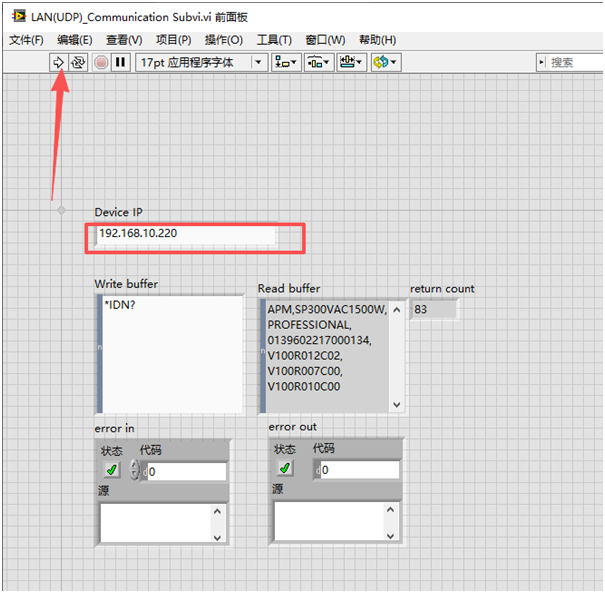
2. Entrez l'adresse IP de l'appareil : dans la zone de saisie [DeviceIP" sur le panneau avant du VI, entrez avec précision l'adresse IP de l'alimentation [192.168.10.220" (comme indiqué dans l'image 3), en vous assurant qu'il n'y a pas d'espaces ou d'erreurs de caractères. Une entrée IP incorrecte est une cause fréquente d'échec de communication.
III. Vérification de la communication : tester en envoyant le *IDN ? commande.
La commande SCPI standard *IDN? (Query Device Identifier) peut être utilisé pour vérifier rapidement si la communication entre LabVIEW et l'alimentation est normale.
1. Entrez la commande query : Dans le "Write buffer" de la face-avant LabVIEW, entrez la commande *IDN? (Notez le format des caractères anglais, pas d'espaces supplémentaires).
2. Exécutez le VI et affichez les résultats : Cliquez sur le bouton « Exécuter » dans la barre d'outils LabVIEW. Si la communication réussit, le « Tampon de lecture » affichera les informations sur le périphérique d'alimentation, y compris le modèle (par exemple, SP300VAC1500W), la version du micrologiciel (par exemple, V100R012C02), le numéro de série, etc. S'il n'y a aucune donnée dans le « Tampon de lecture » ou si un message d'erreur s'affiche, vous devez vérifier le format de la commande, si le pilote correspond ou reconfirmer la connectivité IP.
IV. Applications futures : contrôle d'automatisation basé sur la communication LAN
Une fois la vérification de la communication terminée, les fonctionnalités peuvent être étendues sur la base de ce cadre pour obtenir un contrôle automatisé de l'alimentation du SP-300.
• Paramètres de paramètres : entrez les commandes SCPI dans [Write buffer", telles que VOLT220 (règle la tension de sortie sur 220 V) ou FREQ50 (règle la fréquence de sortie sur 50 Hz), pour contrôler les paramètres de sortie de l'alimentation.
• Acquisition de données : les données de fonctionnement de l'alimentation en temps réel sont lues à partir du "Tampon de lecture" à l'aide de commandes telles que MEAS:VOLT? (mesurer la tension de sortie) et MEAS:CURR? (mesurer le courant de sortie) et les données sont visualisées à l'aide des contrôles graphiques LabVIEW.
• Encapsulez les étapes de paramétrage, d'acquisition de données et de jugement des résultats dans des sous-VIs, et écrivez des boucles ou des structures conditionnelles pour réaliser des processus de test sans surveillance (tels que les tests de gradient de tension et la surveillance de la stabilité à long terme).
En suivant ces trois étapes, vous pouvez rapidement terminer la configuration LAN entre l'alimentation de la série APM SP-300 et LabVIEW. Le cœur de l’ensemble du processus est de garantir la connectivité IP et le format de commande correct. Les fonctionnalités ultérieures peuvent être étendues de manière flexible en fonction des besoins de test, améliorant ainsi considérablement l'efficacité des tests.