

Σε σενάρια δοκιμών και μετρήσεων, τα τροφοδοτικά εναλλασσόμενου ρεύματος της σειράς APM SP-300 συχνά χρειάζεται να ενσωματωθούν στο LabVIEW για αυτοματοποιημένο έλεγχο. Αυτό το άρθρο θα χρησιμοποιήσει έναν συνδυασμό κειμένου και εικόνων για να εξηγήσει βήμα προς βήμα πώς να ρυθμίσετε την επικοινωνία μεταξύ του τροφοδοτικού και του LabVIEW μέσω LAN (Ethernet), βοηθώντας τους μηχανικούς να δημιουργήσουν γρήγορα ένα δοκιμαστικό σύστημα.
I. Προετοιμασίες πριν από την επικοινωνία: Σύνδεση υλικού και δοκιμή IP Ping
Πριν ξεκινήσετε τη διαμόρφωση του λογισμικού, πρέπει πρώτα να βεβαιωθείτε ότι η σύνδεση υλικού λειτουργεί σωστά, καθώς αυτό είναι το θεμέλιο για την επιτυχή επακόλουθη επικοινωνία.
1. Σύνδεση υλικού: Συνδέστε τη θύρα Ethernet του τροφοδοτικού της σειράς APM SP-300 απευθείας στη θύρα δικτύου του υπολογιστή χρησιμοποιώντας ένα καλώδιο δικτύου ή συνδέστε την σε έναν διακόπτη στο ίδιο τοπικό δίκτυο.
2. Δοκιμή σύνδεσης IP:
◦ Πατήστε το συνδυασμό πλήκτρων WIN+R, πληκτρολογήστε CMD στο αναδυόμενο παράθυρο "Run" και κάντε κλικ στο "OK" για να ανοίξετε τη γραμμή εντολών.
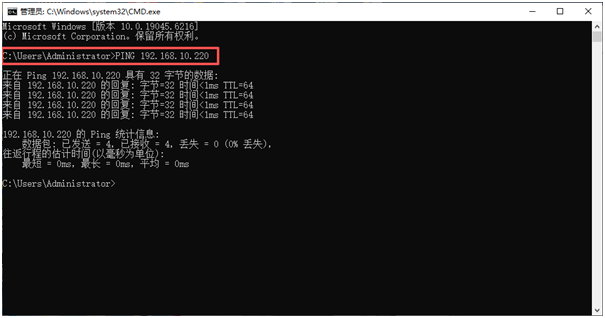
◦ Στη γραμμή εντολών, πληκτρολογήστε PING 192.168.10.220 (αυτή είναι η προεπιλεγμένη IP του τροφοδοτικού SP-300, εάν έχει τροποποιηθεί, πρέπει να εισαγάγετε την πραγματική IP) και πατήστε Enter.
◦ Κριτήρια κρίσης: Εάν εμφανιστεί το μήνυμα "4 πακέτα δεδομένων αποστέλλονται, 4 ελήφθησαν, 0% χάθηκαν" (όπως φαίνεται στην εικόνα 1), αυτό σημαίνει ότι ο υπολογιστής και το τροφοδοτικό IP είναι συνδεδεμένα. Αν το μήνυμα
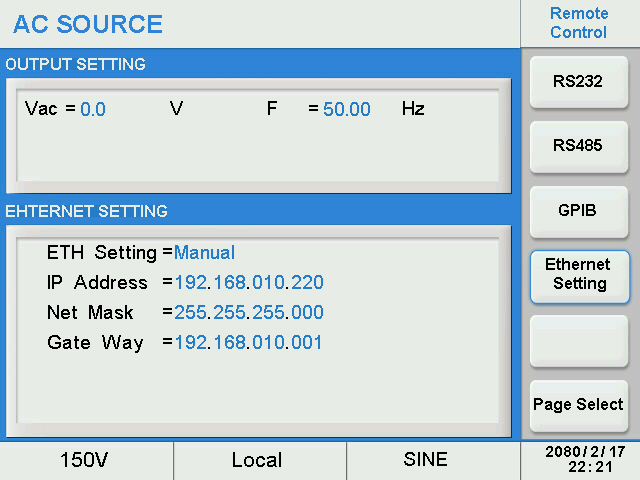
Εμφανίζεται το "Request time out", πρέπει να ελεγχθούν τρία σημεία: εάν το καλώδιο δικτύου είναι συνδεδεμένο με ασφάλεια, εάν η IP του υπολογιστή και η IP του τροφοδοτικού βρίσκονται στο ίδιο τμήμα δικτύου (π.χ. εάν η IP τροφοδοσίας είναι 192.168.10.220, η IP του υπολογιστή μπορεί να οριστεί σε 192.168.10. τη διεπαφή "ETH SETTING" του τροφοδοτικού, επιβεβαιώστε ότι η IP είναι 192.168.10.220 και ότι η μάσκα υποδικτύου ταιριάζει, όπως φαίνεται στην Εικόνα 2).
II. Διαμόρφωση προγράμματος οδήγησης LabVIEW LAN: IP συσκευής εισόδου
Αφού δημιουργηθεί η σύνδεση IP, το πρόγραμμα οδήγησης LAN πρέπει να φορτωθεί στο LabVIEW και πρέπει να καθοριστεί η IP του τροφοδοτικού για να διαπιστωθεί η συσχέτιση μεταξύ του λογισμικού και του υλικού.
1. Για να ενεργοποιήσετε το πρόγραμμα οδήγησης LabVIEW LAN: Εκκινήστε το λογισμικό LabVIEW, εντοπίστε και ανοίξτε το "LAN(UDP)_Communication Subvi.vi" (υπο-VI αποκλειστικής επικοινωνίας LAN της σειράς SP-300, το πακέτο προγράμματος οδήγησης μπορεί να ληφθεί από τον επίσημο ιστότοπο της APM) στον πίνακα έργου.
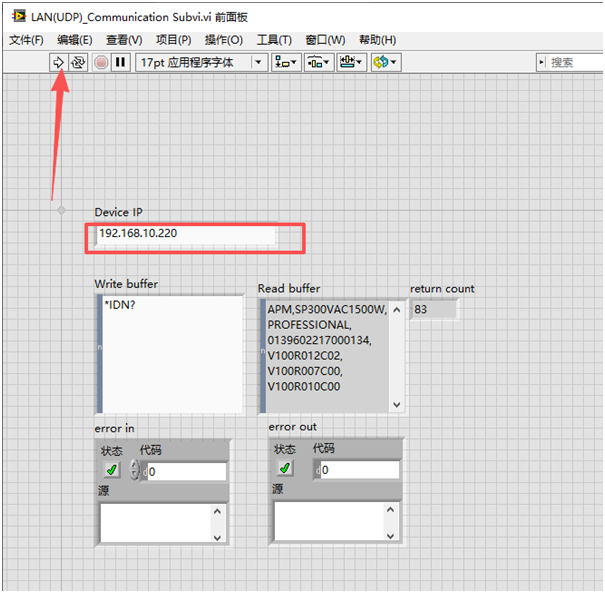
2. Εισαγάγετε την IP της συσκευής: Στο πλαίσιο εισόδου [DeviceIP" στον μπροστινό πίνακα VI, εισαγάγετε με ακρίβεια την IP τροφοδοσίας [192.168.10.220" (όπως φαίνεται στην Εικόνα 3), διασφαλίζοντας ότι δεν υπάρχουν κενά ή σφάλματα χαρακτήρων - η εσφαλμένη εισαγωγή IP είναι μια κοινή αιτία αποτυχίας επικοινωνίας.
III. Επαλήθευση επικοινωνίας: Δοκιμή στέλνοντας το *IDN; εντολή.
Η τυπική εντολή SCPI *IDN; (Query Device Identifier) μπορεί να χρησιμοποιηθεί για γρήγορη επαλήθευση εάν η επικοινωνία μεταξύ LabVIEW και τροφοδοσίας είναι κανονική.
1. Εισαγάγετε την εντολή ερωτήματος: Στο "Write buffer" του μπροστινού πίνακα του LabVIEW, πληκτρολογήστε την εντολή *IDN? (Σημειώστε τη μορφή αγγλικών χαρακτήρων, χωρίς επιπλέον κενά).
2. Εκτελέστε το VI και προβάλετε τα αποτελέσματα: Κάντε κλικ στο κουμπί "Εκτέλεση" στη γραμμή εργαλείων LabVIEW. Εάν η επικοινωνία είναι επιτυχής, το "Read buffer" θα εμφανίσει τις πληροφορίες της συσκευής του τροφοδοτικού, συμπεριλαμβανομένου του μοντέλου (π.χ. SP300VAC1500W), της έκδοσης υλικολογισμικού (π.χ., V100R012C02), του σειριακού αριθμού, κ.λπ. Εάν δεν υπάρχουν δεδομένα στο "Read buffer" ή εμφανίζεται μήνυμα σφάλματος, πρέπει να ελέγξετε ξανά την αντιστοίχιση της μορφής IP του προγράμματος οδήγησης, τη σύνδεση ή τη μορφή εντολής.
IV. Μελλοντικές Εφαρμογές: Έλεγχος Αυτοματισμού Βασισμένο σε Επικοινωνία LAN
Αφού ολοκληρωθεί η επαλήθευση επικοινωνίας, η λειτουργικότητα μπορεί να επεκταθεί με βάση αυτό το πλαίσιο για να επιτευχθεί αυτοματοποιημένος έλεγχος του τροφοδοτικού SP-300.
• Ρυθμίσεις παραμέτρων: Εισαγάγετε εντολές SCPI στο [Write buffer", όπως το VOLT220 (ρυθμίζει την τάση εξόδου στα 220 V) ή το FREQ50 (ρυθμίζει τη συχνότητα εξόδου στα 50 Hz), για να ελέγξετε τις παραμέτρους εξόδου του τροφοδοτικού.
• Λήψη δεδομένων: Τα δεδομένα λειτουργίας του τροφοδοτικού σε πραγματικό χρόνο διαβάζονται από το "Read buffer" χρησιμοποιώντας εντολές όπως MEAS:VOLT? (μέτρηση τάσης εξόδου) και MEAS:CURR; (μετρήστε το ρεύμα εξόδου) και τα δεδομένα οπτικοποιούνται χρησιμοποιώντας τα στοιχεία ελέγχου γραφήματος LabVIEW.
• Ενσωματώστε τα βήματα της ρύθμισης παραμέτρων, της απόκτησης δεδομένων και της κρίσης αποτελεσμάτων σε υπο-VI και γράψτε βρόχους ή δομές υπό όρους για να πραγματοποιήσετε διαδικασίες ελέγχου χωρίς επίβλεψη (όπως δοκιμή κλίσης τάσης και μακροπρόθεσμη παρακολούθηση σταθερότητας).
Ακολουθώντας αυτά τα τρία βήματα, μπορείτε να ολοκληρώσετε γρήγορα τη διαμόρφωση LAN μεταξύ του τροφοδοτικού της σειράς APM SP-300 και του LabVIEW. Ο πυρήνας της όλης διαδικασίας είναι να διασφαλιστεί η συνδεσιμότητα IP και η σωστή μορφή εντολών. Οι επόμενες λειτουργίες μπορούν να επεκταθούν ευέλικτα σύμφωνα με τις ανάγκες δοκιμών, βελτιώνοντας σημαντικά την αποτελεσματικότητα των δοκιμών.