

In test- en meetscenario's moeten de AC-voedingen uit de APM SP-300-serie vaak worden geïntegreerd met LabVIEW voor automatische besturing. In dit artikel wordt aan de hand van een combinatie van tekst en afbeeldingen stap voor stap uitgelegd hoe u de communicatie tussen de voeding en LabVIEW via LAN (Ethernet) kunt configureren, zodat ingenieurs snel een testsysteem kunnen bouwen.
I. Voorbereidingen vóór communicatie: hardwareverbinding en IP-pingtest
Voordat u met de softwareconfiguratie begint, moet u er eerst voor zorgen dat de hardwarekoppeling goed werkt, aangezien dit de basis is voor een succesvolle daaropvolgende communicatie.
1. Hardwareverbinding: Sluit de Ethernet-poort van de voeding uit de APM SP-300-serie rechtstreeks aan op de netwerkpoort van de computer met behulp van een netwerkkabel, of sluit deze aan op een switch op hetzelfde lokale netwerk.
2. IP-connectiviteitstest:
◦ Druk op de WIN+R-toetscombinatie, typ CMD in het pop-upvenster "Uitvoeren" en klik op "OK" om de opdrachtprompt te openen.
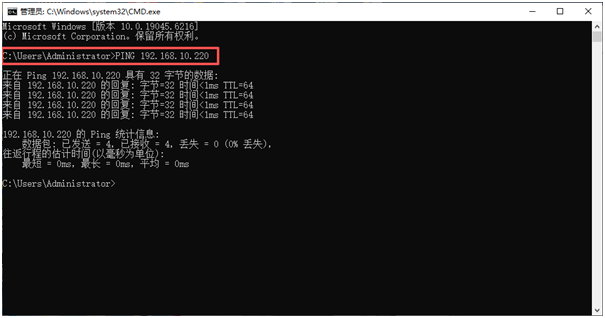
◦ Typ PING 192.168.10.220 op de opdrachtregel (dit is het standaard IP-adres van de SP-300-voeding; als dit is gewijzigd, moet u het daadwerkelijke IP-adres invoeren) en druk op Enter.
◦ Beoordelingscriteria: Als het bericht "4 datapakketten verzonden, 4 ontvangen, 0% verloren" verschijnt (zoals weergegeven in afbeelding 1), geeft dit aan dat de computer en de voeding-IP zijn verbonden. Als het bericht
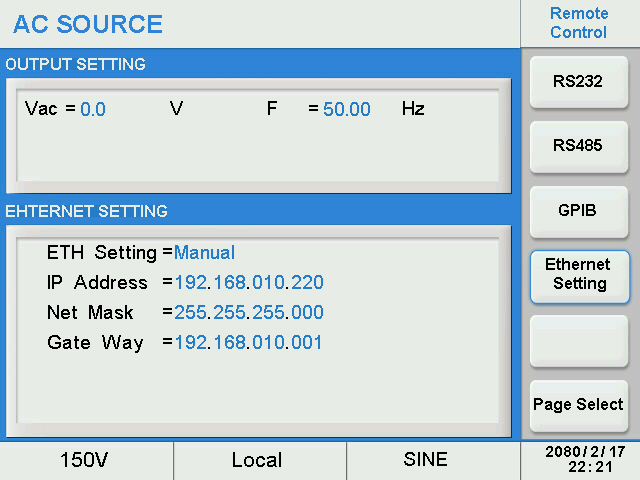
"Request time-out" verschijnt, drie punten moeten worden gecontroleerd: of de netwerkkabel goed is aangesloten, of het IP-adres van de computer en het IP-adres van de voeding zich op hetzelfde netwerksegment bevinden (als het IP-adres van de voeding bijvoorbeeld 192.168.10.220 is, kan het IP-adres van de computer worden ingesteld op 192.168.10.XXX en moet het subnetmasker overeenkomen), en of de Ethernet-instellingen op de voeding correct zijn (voer de "ETH" van de voeding in SETTING"-interface, bevestig dat het IP-adres 192.168.10.220 is en dat het subnetmasker overeenkomt, zoals weergegeven in afbeelding 2).
II. Configuratie LabVIEW LAN-stuurprogramma: IP-apparaat invoeren
Nadat de IP-verbinding tot stand is gebracht, moet het LAN-stuurprogramma in LabVIEW worden geladen en moet het IP-adres van de voeding worden opgegeven om de koppeling tussen de software en de hardware tot stand te brengen.
1. Om het LabVIEW LAN-stuurprogramma in te schakelen: Start de LabVIEW-software, zoek en open "LAN(UDP)_Communication Subvi.vi" (SP-300-serie voeding speciaal voor LAN-communicatie sub-VI, het stuurprogrammapakket kan worden verkregen van de officiële APM-website) in het projectpaneel.
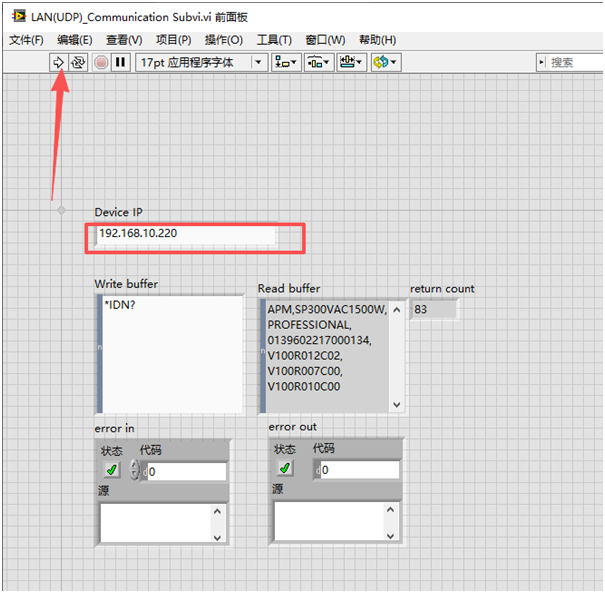
2. Voer het IP-adres van het apparaat in: Voer in het invoervak [DeviceIP" op het VI-voorpaneel nauwkeurig het IP-adres van de voeding in [192.168.10.220" (zoals weergegeven in afbeelding 3), waarbij u ervoor zorgt dat er geen spaties of tekenfouten voorkomen. Onjuiste IP-invoer is een veelvoorkomende oorzaak van communicatiefouten.
III. Communicatieverificatie: Test door het *IDN? commando.
Het standaard SCPI-commando *IDN? (Query Device Identifier) kan worden gebruikt om snel te verifiëren of de communicatie tussen LabVIEW en de voeding normaal is.
1. Voer het querycommando in: Voer in de "Write buffer" van het LabVIEW-voorpaneel het commando *IDN? (Let op het Engelse tekenformaat, geen extra spaties).
2. Voer de VI uit en bekijk de resultaten: Klik op de knop "Uitvoeren" in de LabVIEW-werkbalk. Als de communicatie succesvol is, zal de "Leesbuffer" de apparaatinformatie van de voeding weergeven, inclusief het model (bijv. SP300VAC1500W), firmwareversie (bijv. V100R012C02), serienummer, enz. Als er geen gegevens in de "Leesbuffer" staan of als er een foutmelding wordt weergegeven, moet u het opdrachtformaat controleren, of het stuurprogramma overeenkomt, of de IP-connectiviteit opnieuw bevestigen.
IV. Toekomstige toepassingen: automatiseringsbesturing op basis van LAN-communicatie
Nadat de communicatieverificatie is voltooid, kan de functionaliteit op basis van dit raamwerk worden uitgebreid om geautomatiseerde controle van de SP-300-voeding te bereiken.
• Parameterinstellingen: Voer SCPI-opdrachten in [Schrijfbuffer" in, zoals VOLT220 (zet de uitgangsspanning in op 220 V) of FREQ50 (zet de uitgangsfrequentie op 50 Hz), om de uitgangsparameters van de voeding te regelen.
• Data-acquisitie: Real-time bedrijfsgegevens van de voeding worden uit de "Leesbuffer" gelezen met behulp van commando's zoals MEAS:VOLT? (uitgangsspanning meten) en MEAS:CURR? (meet uitgangsstroom), en de gegevens worden gevisualiseerd met behulp van LabVIEW-kaartbedieningen.
• Het inkapselen van de stappen van het instellen van parameters, het verzamelen van gegevens en het beoordelen van resultaten in sub-VI's, en het schrijven van lussen of voorwaardelijke structuren om onbeheerde testprocessen te realiseren (zoals het testen van spanningsgradiënten en het monitoren van de stabiliteit op lange termijn).
Door deze drie stappen te volgen, kunt u snel de LAN-configuratie tussen de voeding uit de APM SP-300-serie en LabVIEW voltooien. De kern van het hele proces is het garanderen van IP-connectiviteit en het juiste opdrachtformaat. Daaropvolgende functionaliteiten kunnen flexibel worden uitgebreid afhankelijk van de testbehoeften, waardoor de testefficiëntie aanzienlijk wordt verbeterd.