

ในสถานการณ์การทดสอบและการวัด มักจำเป็นต้องรวมแหล่งจ่ายไฟ AC ซีรีส์ APM SP-300 เข้ากับ LabVIEW เพื่อการควบคุมอัตโนมัติ บทความนี้จะใช้ข้อความและรูปภาพร่วมกันเพื่ออธิบายทีละขั้นตอนวิธีกำหนดค่าการสื่อสารระหว่างแหล่งจ่ายไฟและ LabVIEW ผ่าน LAN (Ethernet) ช่วยให้วิศวกรสร้างระบบทดสอบได้อย่างรวดเร็ว
I. การเตรียมการก่อนการสื่อสาร: การเชื่อมต่อฮาร์ดแวร์และการทดสอบ IP Ping
ก่อนที่จะเริ่มการกำหนดค่าซอฟต์แวร์ คุณต้องตรวจสอบให้แน่ใจก่อนว่าลิงก์ฮาร์ดแวร์ทำงานอย่างถูกต้อง เนื่องจากนี่คือรากฐานสำหรับการสื่อสารที่ประสบความสำเร็จในภายหลัง
1. การเชื่อมต่อฮาร์ดแวร์: เชื่อมต่อพอร์ตอีเทอร์เน็ตของแหล่งจ่ายไฟ APM SP-300 ซีรีส์เข้ากับพอร์ตเครือข่ายของคอมพิวเตอร์โดยตรงโดยใช้สายเคเบิลเครือข่าย หรือเชื่อมต่อกับสวิตช์บนเครือข่ายท้องถิ่นเดียวกัน
2. การทดสอบการเชื่อมต่อ IP:
◦ กดคีย์ผสม WIN+R พิมพ์ CMD ในหน้าต่างป๊อปอัป "Run" และคลิก "OK" เพื่อเปิดพรอมต์คำสั่ง
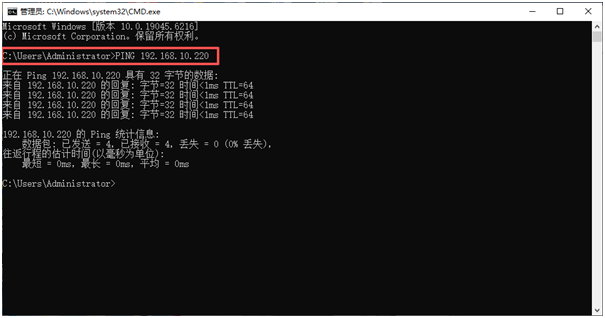
◦ ในบรรทัดคำสั่ง ให้พิมพ์ PING 192.168.10.220 (นี่คือ IP เริ่มต้นของแหล่งจ่ายไฟ SP-300 หากได้รับการแก้ไข คุณจะต้องป้อน IP จริง) แล้วกด Enter
เกณฑ์การตัดสิน: หากข้อความ "ส่งแพ็กเก็ตข้อมูล 4 รายการ ได้รับ 4 รายการ สูญหาย 0%" ปรากฏขึ้น (ดังแสดงในภาพที่ 1) แสดงว่าคอมพิวเตอร์และ IP ของแหล่งจ่ายไฟเชื่อมต่ออยู่ หากข้อความ
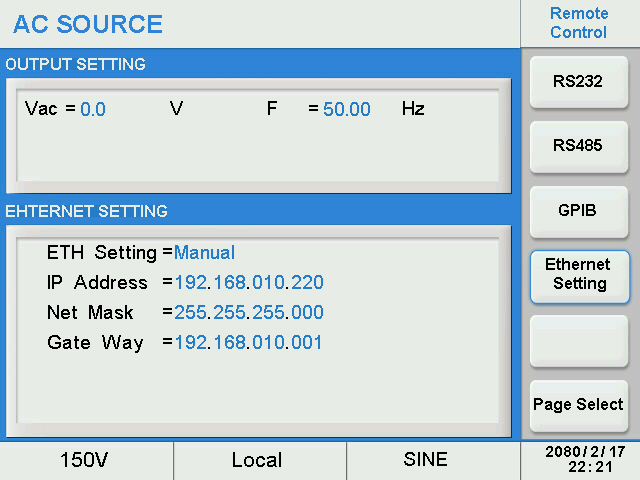
"คำขอหมดเวลา" ปรากฏขึ้น จำเป็นต้องตรวจสอบสามจุด: เสียบสายเคเบิลเครือข่ายไว้อย่างปลอดภัยหรือไม่ IP ของคอมพิวเตอร์และ IP ของแหล่งจ่ายไฟอยู่ในส่วนเครือข่ายเดียวกันหรือไม่ (เช่น หาก IP ของแหล่งจ่ายไฟคือ 192.168.10.220 IP ของคอมพิวเตอร์สามารถตั้งค่าเป็น 192.168.10.XXX และซับเน็ตมาสก์ควรตรงกัน) และการตั้งค่าอีเทอร์เน็ตบนแหล่งจ่ายไฟนั้นถูกต้องหรือไม่ (ป้อน "ETH ของแหล่งจ่ายไฟ" SETTING" ยืนยันว่า IP เป็น 192.168.10.220 และซับเน็ตมาสก์ตรงกัน ดังแสดงในภาพที่ 2)
ครั้งที่สอง การกำหนดค่าไดรเวอร์ LabVIEW LAN: IP อุปกรณ์อินพุต
หลังจากสร้างการเชื่อมต่อ IP แล้ว จะต้องโหลดไดรเวอร์ LAN ใน LabVIEW และต้องระบุ IP ของแหล่งจ่ายไฟเพื่อสร้างการเชื่อมโยงระหว่างซอฟต์แวร์และฮาร์ดแวร์
1. หากต้องการเปิดใช้งานไดรเวอร์ LabVIEW LAN: เปิดซอฟต์แวร์ LabVIEW ค้นหาและเปิด "LAN(UDP)_Communication Subvi.vi" (แหล่งจ่ายไฟซีรีส์ SP-300 เฉพาะการสื่อสาร LAN sub-VI สามารถรับแพ็คเกจไดรเวอร์ได้จากเว็บไซต์อย่างเป็นทางการของ APM) ในแผงโครงการ
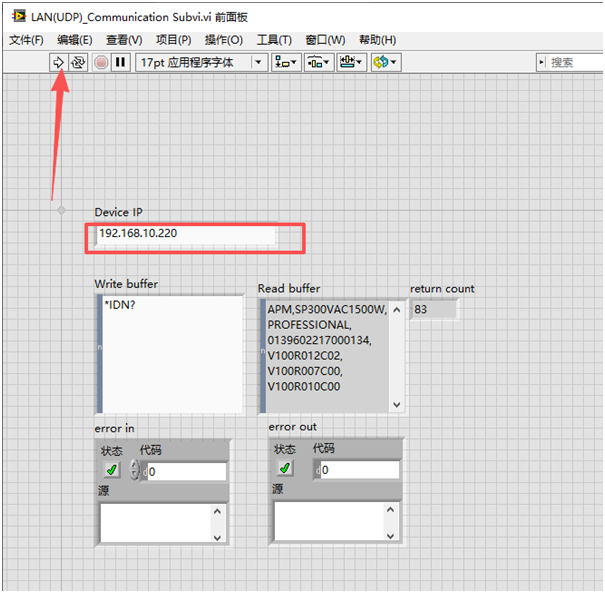
2. ป้อน IP ของอุปกรณ์: ในกล่องอินพุต [DeviceIP" บนแผงด้านหน้า VI ให้ป้อน IP ของแหล่งจ่ายไฟ [192.168.10.220" อย่างถูกต้อง (ดังแสดงในภาพที่ 3) ตรวจสอบให้แน่ใจว่าไม่มีการเว้นวรรคหรือข้อผิดพลาดของอักขระ - อินพุต IP ที่ไม่ถูกต้องเป็นสาเหตุที่พบบ่อยของความล้มเหลวในการสื่อสาร
ที่สาม การยืนยันการสื่อสาร: ทดสอบโดยส่ง *IDN? สั่งการ.
คำสั่ง SCPI มาตรฐาน *IDN? (Query Device Identifier) สามารถใช้ตรวจสอบได้อย่างรวดเร็วว่าการสื่อสารระหว่าง LabVIEW และแหล่งจ่ายไฟเป็นปกติหรือไม่
1. ป้อนคำสั่งแบบสอบถาม: ใน "เขียนบัฟเฟอร์" ของแผงด้านหน้า LabVIEW ให้ป้อนคำสั่ง *IDN? (โปรดสังเกตรูปแบบตัวอักษรภาษาอังกฤษ ไม่มีการเว้นวรรค)
2. เรียกใช้ VI และดูผลลัพธ์: คลิกปุ่ม "Run" ในแถบเครื่องมือ LabVIEW หากการสื่อสารสำเร็จ "บัฟเฟอร์การอ่าน" จะแสดงข้อมูลอุปกรณ์ของแหล่งจ่ายไฟ รวมถึงรุ่น (เช่น SP300VAC1500W) เวอร์ชันเฟิร์มแวร์ (เช่น V100R012C02) หมายเลขซีเรียล ฯลฯ หากไม่มีข้อมูลใน "บัฟเฟอร์การอ่าน" หรือมีข้อความแสดงข้อผิดพลาดปรากฏขึ้น คุณต้องตรวจสอบรูปแบบคำสั่งว่าไดรเวอร์ตรงกันหรือไม่ หรือยืนยันการเชื่อมต่อ IP อีกครั้ง
IV. การใช้งานในอนาคต: การควบคุมอัตโนมัติตามการสื่อสาร LAN
หลังจากการตรวจสอบการสื่อสารเสร็จสิ้นแล้ว สามารถขยายฟังก์ชันการทำงานตามกรอบงานนี้เพื่อให้ได้รับการควบคุมแหล่งจ่ายไฟ SP-300 แบบอัตโนมัติ
• การตั้งค่าพารามิเตอร์: ป้อนคำสั่ง SCPI ใน [เขียนบัฟเฟอร์" เช่น VOLT220 (ตั้งค่าแรงดันเอาต์พุตเป็น 220V) หรือ FREQ50 (ตั้งค่าความถี่เอาต์พุตเป็น 50Hz) เพื่อควบคุมพารามิเตอร์เอาต์พุตของแหล่งจ่ายไฟ
• การได้มาของข้อมูล: ข้อมูลการทำงานของแหล่งจ่ายไฟแบบเรียลไทม์จะถูกอ่านจาก "บัฟเฟอร์การอ่าน" โดยใช้คำสั่ง เช่น MEAS:VOLT? (วัดแรงดันเอาต์พุต) และ MEAS:CURR? (วัดกระแสเอาต์พุต) และข้อมูลจะถูกแสดงเป็นภาพโดยใช้ตัวควบคุมแผนภูมิ LabVIEW
• สรุปขั้นตอนของการตั้งค่าพารามิเตอร์ การเก็บข้อมูล และการพิจารณาผลลัพธ์ลงใน Sub-VI และเขียนลูปหรือโครงสร้างตามเงื่อนไขเพื่อให้เกิดกระบวนการทดสอบแบบอัตโนมัติ (เช่น การทดสอบการไล่ระดับแรงดันไฟฟ้า และการตรวจสอบความเสถียรในระยะยาว)
เมื่อปฏิบัติตามสามขั้นตอนเหล่านี้ คุณจะสามารถทำการกำหนดค่า LAN ระหว่างแหล่งจ่ายไฟ APM SP-300 series และ LabVIEW ได้อย่างรวดเร็ว หัวใจสำคัญของกระบวนการทั้งหมดคือเพื่อให้แน่ใจว่ามีการเชื่อมต่อ IP และรูปแบบคำสั่งที่ถูกต้อง ฟังก์ชันการทำงานต่อมาสามารถขยายได้อย่างยืดหยุ่นตามความต้องการในการทดสอบ ซึ่งช่วยปรับปรุงประสิทธิภาพการทดสอบได้อย่างมาก